قالب های فارسی وردپرس 23
این وبلاگ جهت دسترسی آسان شما عزیزان به قالب های برتر وردپرس به صورت فارسی تدوین و راه اندازی شده است.قالب های فارسی وردپرس 23
این وبلاگ جهت دسترسی آسان شما عزیزان به قالب های برتر وردپرس به صورت فارسی تدوین و راه اندازی شده است.چگونه از دستیار رزومهی لینکدین در مایکروسافت ورد استفاده کنیم
آخرین بار چه زمانی به ساخت یا بهروزرسانی رزومهی خود با استفاده از مایکروسافت ورد پرداختید؟ اگر مدتی از آن زمان میگذرد، باید بگوییم که فرصت استفاده از یک ویژگی سودمند برای بهبود رزومه را از دست دادهاید. LinkedIn Resume Assistant ابزاری سودمند است که در ساخت یک سند شغلی مهم به شما کمک میکند.
LinkedIn Resume Assistant چیست؟
LinkedIn Resume Assistant نمونهی رزومههای افراد دیگر در رشتهی شما را ارائه میکند. با این کار میتوانید با نحوهی توصیف شغلی، تجربیات و مهارتهای شغلی آنها آشنا شوید. اگر با حروفچینی صحیح رزومه یا نحوهی تأکید بر مهارتهای خود مشکل دارید، این دستیار میتواند به شما کمک کند تا عملکرد دیگر افراد متخصص در زمینهی خود را ببینید. لینکدین در این باره چنین توضیح میدهد:
Resume Assistant در مایکروسافت ورد با نمایش دیدگاههای فردی از لینکدین بر اساس علاقهمندی شغلی به شما در دستیابی به ایدههای خلاقانه کمک میکند.
علاوهبر مشاهدهی نمونههای مهارت و تجربه، میتوانید مقالههای مفید، مهارتهای برتر در زمینهی شغلی و مشاغل پیشنهادی حوزهی تخصصی خود را نیز مشاهده کنید.
دسترسی به Resume Assistant
Resume Asistant تنها در World 2016 و برای ویندوز در دسترس است. این ویژگی در ابتدا به کندی و همراه با Office Insider توسعه یافت و سپس با مشترکین Office 365 ادامه یافت. اگر به این نسخه نیاز دارید، باید آخرین نسخهی مایکروسافت ورد را نصب کرده باشید. دکمهی Resume Assistant روی یک نوار در تب Review ظاهر میشود. اگر این دکمه را میبینید؛ اما برای شما قابل کلیک نیست، مطمئن شوید LinkedIn integration را فعال کردهاید. به منوی File > Options رفته و روی تب General کلیک کنید. زیر LinkedIn Features چک باکس مربوط به Show LinkedIn features in my Office applications را انتخاب کرده و روی OK کلیک کنید.

شروع کار با Resume Assistant
دو روش برای شروع کار با Resume Assistant وجود دارد. روش اول کلیک روی دکمهی موجود در نوار ابزار بوده و دومین روش باز کردن current resume یا resume template از ورد است، این ابزار بهصورت خودکار بررسی میکند که آیا قبلا رزومه را باز کردهاید یا خیر. سپس یک نوار برای این ابزار و شروع کار ظاهر میشود.
در مرحلهی بعد میتوانید روی لینک Learn more کلیک کنید که شما را به سایت پشتیبان Microsoft Office هدایت میکند. در این سایت میتوانید یک ویدئوی خلاصهی Resume Assistant را بررسی کنید. یا میتوانید روی دکمهی Get started در نوار کلیک کنید.
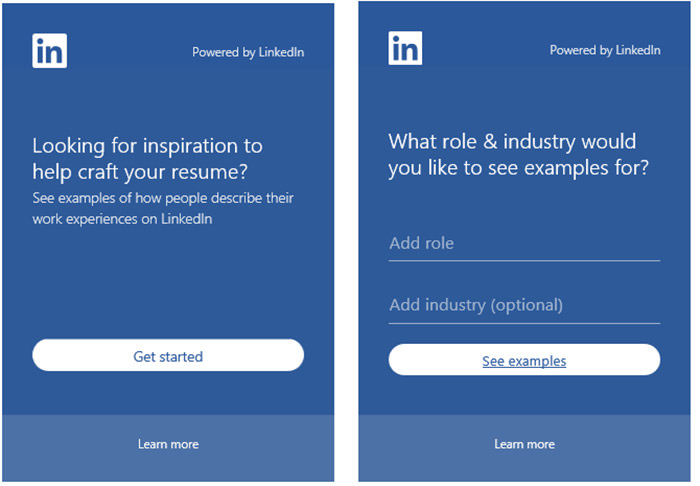
در مرحلهی بعدی، میتوانید یک نقش (عنوان شغل) و بهصورت اختیاری، زمینه را برای نمایش نمونهها وارد کنید. هنگامی که نقش یا زمینه را وارد میکنید، پیشنهاداتی نمایش داده میشود که میتوانید از میان آنها انتخاب کنید. پس از انتخاب، روی See examples کلیک کنید.
نمایش نتایج Resume Assistant
پس از مشاهدهی فهرست نمونهها، چند گزینه خواهید داشت. اگر در ابتدا زمینه را در نظر نگرفتید، میتوانید در بالای صفحات نمایش آن را وارد کنید. با در نظر گرفتن یک زمینه، نظیر بهداشت و درمان، فناوری اطلاعات یا صنعت خودرو میتوانید نمونههای مرتبطتر با نقش خود را ببینید.
همچنین میتوانید نتیجهها را بر اساس مهارتهای برتر فیلتر کنید؛ برای مثال اگر نویسنده را به عنوان شغل وارد کردید، میتوانید کلماتی مثل کپی رایت، وبلاگ نویسی یا ویرایش را هم فیلتر کنید. یا اگر مدیر رستوران را وارد میکنید، میتوانید دستیار، عمومی یا مدیر را فیلتر کنید.
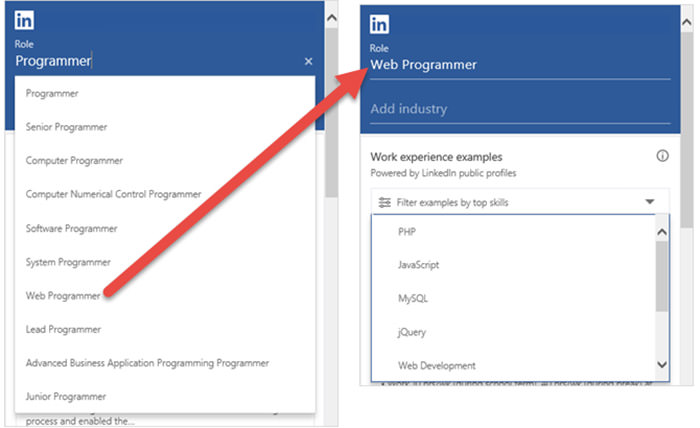
بعضی فیلترها برای محدودکردن نتایج، زیر گروههایی را نمایش میدهند. برای مثال اگر برنامهنویسرا به عنوان شغل وارد کنید، میتوانید کلماتی مثل نرمافزار، سیستم یا برنامهنویس وب را فیلتر کنید. سپس اگر به انتخاب یکی از گزینهها مثل برنامهنویسی وب بپردازید، میتوانید انتخابهایی مثلPHP ،HTML یا جاوا اسکریپت را هم فیلتر کنید.
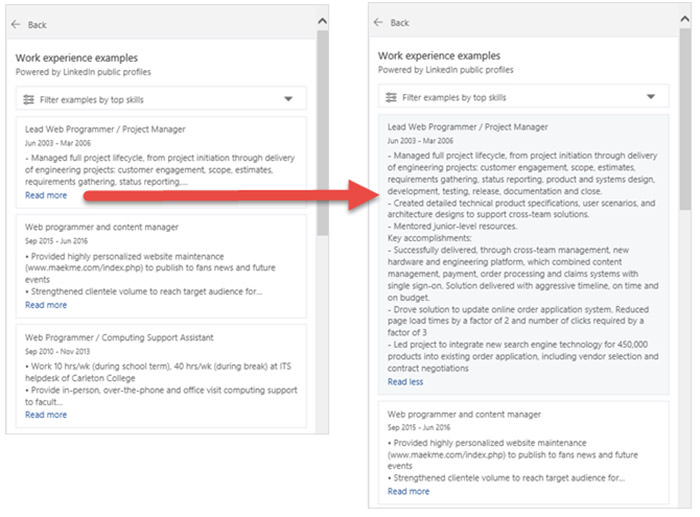
هنگام بررسی مثالهای دریافتی، صرف نظر از این که نتایج را محدود کنید، میتوانید عنوان شغل و سالها را مشاهده کنید. فقط یکی از آنها را انتخاب کنید، سپس میتوانید توضیح کامل را از لینکRead more ببینید.
شما نمیتوانید یک متن را کپی و پیست کرده یا آن را از نمونهها وارد کنید. پس این ابزار را به عنوان روشی سریع برای استفاده از بخشهایی از رزومهی یک شخص و ساخت رزومهی خود اشتباه نگیرید. هدف LinkedIn Resume Assistant کمک به شما در جملهبندی خلاقانه و دانستن مهارتها برای تأکید بیشتر بر رزومه است.
دیگر منابع LinkedIn
در نوار ابزار، زیر نتایج نمونهی رزومه، چند آیتم مفید دیگر را مشاهده میکنید. در ابتدا میتوانید مهارتهای برتر را برای نقش خود وارد کنید. این مهارتها، مهارتهای پیشنهادی هستند که میتوانید در رزومهی خود از آنها استفاده کنید؛ سپس میتوانید مقالات مرتبط LinkedIn با نوشتن رزومه را مطالعه کنید. پس اگر نیاز به نکات بیشتری در مورد تکمیل رزومهی خود داشته باشید، میتوانید این فهرست را بررسی کنید. کلیک روی این مقالهها شما را به وبسایت LinkedIn هدایت میکند.
در مرحلهی بعدی، میتوانید مشاغل پیشنهادی را بر اساس نقش، صنعت و موقعیت خود مشاهده کنید. یک تصویر هم همراه با موقعیت، شرکت و توصیف شغلی خلاصه مشاهده میکنید. درست مثل مقالهها، انتخاب یکی از این موقعیتها شما را به سایت LinkedIn ارجاع میدهد.
نصب کننده نرمافزار یا Installer چگونه عمل میکند
سیستمعاملهای مدرن روشهای بسیار سادهی نصب نرمافزار را برای کاربران فراهم کردهاند. این روشها شامل پکیجهای نصب یا فرمانهایی میشوند که اجزای مختلف نرمافزار را به شکل یکجا نصب میکنند. آیا میدانید هنگام اجرای این فایلها یا فرمانهای نصب، دقیقا چه اتفاقی در پس زمینه سیستمعامل رخ میدهد؟ در این مقاله قصد داریم به نحوهی نصب نرمافزارها در سه سیستمعامل دسکتاپ مطرح یعنی ویندوز، مک و لینوکس نگاهی داشته باشیم.
شیوههای نصب
روشهای مختلفی برای نصب و اجرای نرمافزار جدید روی کامپیوتر وجود دارد که به ترتیب پیچیدگی عبارتند از:
- کامپایل نرمافزار (Software Compilation) که بیشتر مورد استفاده کاربران حرفهای است و به فرآیند ایجاد برنامه از طریق کد منبع آن گفته میشود.
- آرشیو نرمافزار (Software Archives) که به باز کردن فایلهایی مانند ZIP و اجرای نرمافزار گفته میشود.
- پکیج نصب (Installer Packages) که به فرایند اجرای فایل نصب (Installer) گفته میشود.
- فروشگاه/مدیر نرمافزار (Software Managers/Stores) که به انتخاب نرمافزار مورد نظر از یک رابط کاربری و نصب آسان آن گفته میشود؛ مانند آنچه در نصب بازیهای کامپیوتری از نرمافزار استیم اتفاق میافتد.
در این مقاله بیشتر بر شیوه پکیج نصب تمرکز خواهیم داشت؛ زیرا فروشگاه/مدیر نرمافزار هم بر همین شیوه و استفاده از همین پکیجها در پسزمینه سیستمعامل اتکا دارد. با نگاهی به سیستمعاملهای مطرح امروز، یعنی ویندوز، مک و لینوکس چگونگی ایجاد این پکیجها را تشریح خواهیم کرد. همچنین در این مطلب اتفاقاتی که هنگام نصب و اجرای این پکیجها رخ میدهد بررسی خواهیم کرد.
ویندوز
در سیستمعامل ویندوز، کاربران معمولا با دو پکیج نصب نرمافزار مواجه میشوند؛ اولین دسته، فایلهای اجرایی (EXE) نامیده میشوند که قادر به کپی کردن فایلها در محل مورد نظر و اعمال تغییرات لازم در رجیستری ویندوز هستند. به دومین نوع، پکیجهای نصب MSI گفته میشود که علاوه بر ویژگیهای فایلهای EXE، قادر به فراهم کردن استانداردهای دیگری از قبیل uninstallنرمافزار هستند.
برای مشاهده محتوای آرشیو فایلهای نصب EXE و MSI، میتوان از نرمافزار 7-Zip استفاده کرد. برای مثال اگر با استفاده از این نرمافزار به فایل نصب خود 7-Zip نگاهی داشته باشیم، فایلهای متفاوتی قابل رؤیت است.
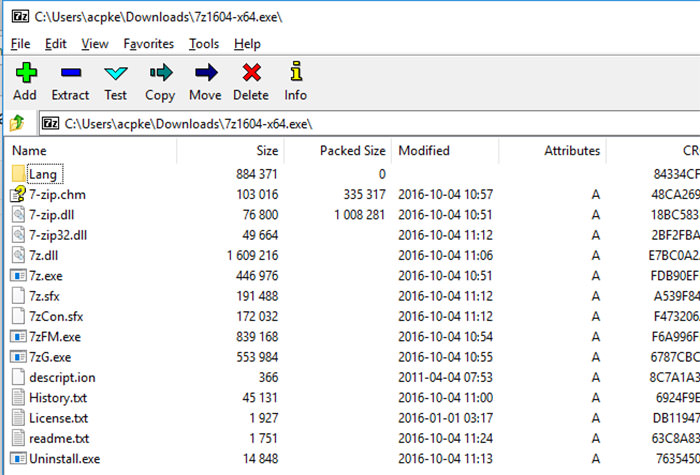
این فایلها درون فایل نصب پوشهبندی نشدهاند و توسعهدهندگان نرمافزار هر فایل را به دایرکتوری خاصی برای نصب ارجاع میدهند. بیشتر این فایلها در محل نصب پیشفرض ویندوز (C:\Program Files\program name یا C:\Program Files (x86)\your new app) کپی میشوند.
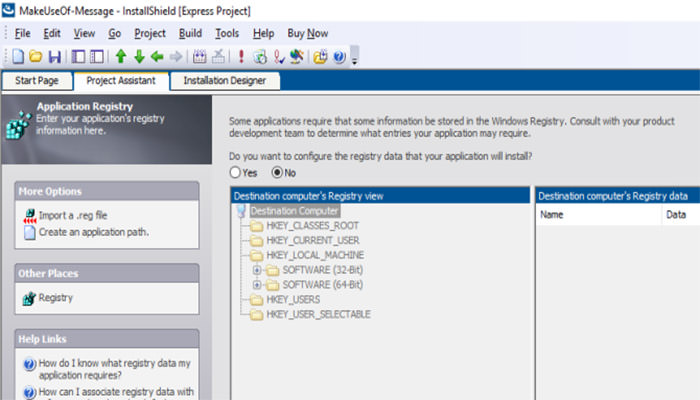
توسعهدهندگان نرمافزار با استفاده از ابزاری حرفهای مانند نرمافزار InstallShield، میتوانند فرایند نصب را سفارشی و جزئیات آن را مشخص کنند. برای مثال توسعهدهندگان قادر هستند نسخه ویندوزی که نرمافزار روی آن نصب میشود مشخص کنند، برای نرمافزار در منوی استارت یا دسکتاپ میانبر (shortcut) ایجاد کنند و اقدام به ثبت اطلاعات کاربران نظیر نام، آدرس و... کنند. در نمونه پروژهای که در تصویر زیر به نمایش گذاشته شده است، صفحهای از نرمافزار InstallShield را مشاهده میکنید که بخش تنظیمات بهروزرسانی یا ایجاد رکورد جدید در رجیستری ویندوز را نشان میدهد.
نرمافزار InstallShield فایلهای مورد نظر و سایر تنظیمات نصب را در قالب فایلی با نامsetup.exe ذخیره میکند. با باز کردن این فایل بهوسیله نرمافزار 7-Zip، یک فایل نصب MSI قابل مشاهده است که فرآیند نصب را مشابه آنچه برای اکثر کاربران آشنا است به اجرا میگذارد. حال نگاهی به جزئیات فرایند نصب نرمافزار در ویندوز خواهیم داشت.
فرایند نصب در ویندوز
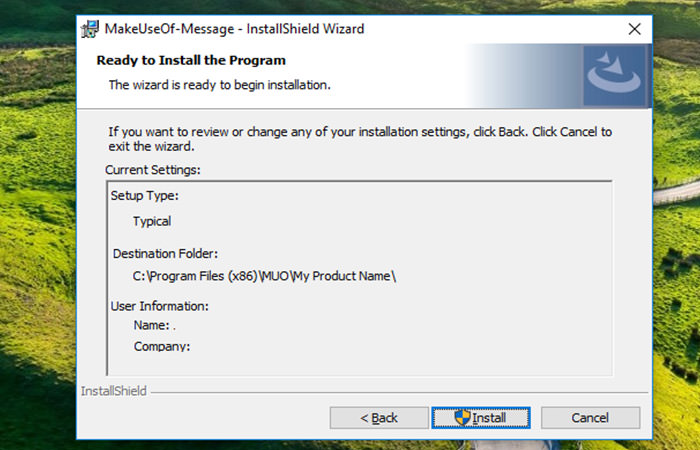
نصب کننده نرمافزار یا Installer در ویندوز مراحل زیر را طی میکند و ترتیب مراحل به تنظیمات اعمالشده توسط توسعهدهندگان نرمافزار مرتبط است:
- هر Installer ممکن است شامل آرشیوها یا فایلهای نصب دیگری مانند MSI یا CAB باشد. در مرحله اول Installer تمامی محتوا را در محلی موقت کپی میکند.
- در مرحله بعد Installer تمامی ملزوماتی که فرایند نصب و اجرای برنامه به آن وابسته است بررسی میکند. در صورتی که هر کدام از این ملزومات در دسترس نباشند، Installer اقدام به دانلود آنها میکند یا در صورتی که چنین امکانی وجود نداشته باشد، پیغام خطایی برای کاربر صادر میکند.
- اگر فرایند نصب نیازمند برنامه خاصی باشد که در دسترس نیست، ابتدا آن برنامه نصب میشود و بعد از آن فرآیند نصب اصلی آغاز میشود. از جمله این موارد میتوان به فرایند نصب NET Framework. پیش از نصب برخی برنامهها اشاره کرد.
- سپس Installer اقدام به کپی فایلهای نرمافزار در مکانهای تعیینشده آنها میکند.
- در این مرحله اگر توسعهدهندگان Installer برای نرمافزار خود میانبری در نظر گرفته باشند، میانبر مورد نظر ایجاد میشود. فایل میانبر، فرمان کاربر جهت اجرای برنامه را به فایل اصلی اجرای برنامه ارجاع میدهد. این مرحله در هنگام نصب قابل شخصیسازی و تغییر است.
- اگر نیاز به تغییری در رجستری ویندوز باشد در این مرحله تغییرات لازم اعمال میشوند.
- در مرحله نهایی نصب، ممکن است از کاربر خواسته شود اطلاعاتی نظیر نام یا آدرس وبسایت خود را وارد کند.
همه این مراحل در فرایند نصب نرمافزار روی سیستمعامل ویندوز ممکن است در مقایسه با فرایند نصب در سیستمعامل بعدی این لیست پیچیده به نظر برسند.
macOS
فرآیند نصب نرمافزار در ویندوز شامل مراحل زیادی در پسزمینه سیستمعامل میشود. در نقطه مقابل، نصب نرمافزار در macOS معمولا شامل دانلود برنامه مورد نظر، باز کردن فایل DMG یاApple Disk Image و طی کردن چند مرحله ساده است. حتی در برخی موارد فایل نصب، قابلیت کشیدن و رها کردن (Drag and Drop) و نصب برنامه به شکلی بسیار آسان را برای کاربران فراهم میسازد. در این فایلها کاربر معمولا با عبارت Drag here مواجه میشود. در ادامه به فایلهای نصب APP و PKG در سیستمعامل macOS نگاهی خواهیم داشت.
ساختار پکیج نصب در macOS
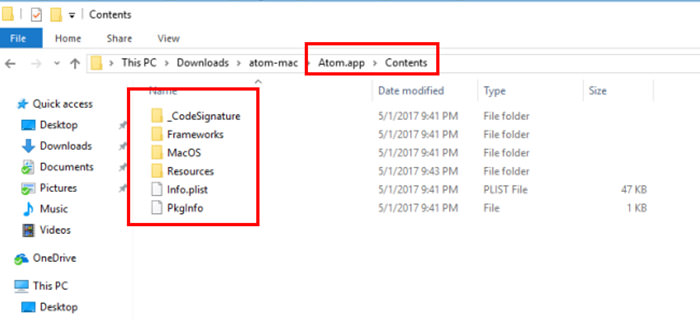
فرایند نصب نرمافزار با استفاده از فایل نصب APP، از دو جهت بسیار سادهتر از چیزی است که در ویندوز رخ میدهد؛ ابتدا این که فایل APP در واقع یک پوشه استاندارد است. تنها تفاوتی که در این فایل وجود دارد پسوند APP. این فایل است. اگر این فایل روی ویندوز دانلود شود، کاربران آن را مانند یک پوشه معمولی ویندوز میبینند. دلیل دوم این است که فایل APP تمامی ملزومات و مواردی را که یک برنامه برای اجرا به آن نیاز دارد شامل میشود و دیگر نگرانی در مورد فایلهای ناقص یا فرایند دانلود قبل از نصب برنامه وجود ندارد.
این فایلها شامل سه بخش اساسی در پوشه نصب هستند:
- فایل Info.plist که شامل متادیتای برنامه نظیر نام، زبان، شماره نسخه و... است.
- دایرکتوری MacOS که در بردارنده فایلهای اصلی برنامه است.
- دایرکتوری منابع (Resources)، که شامل مواردی مانند آیکون اصلی برنامه و... است که برنامه برای اجرا به آنها نیاز دارد.
پوشههای اختیاری دیگری نیز ممکن است در این فایلها مشاهده شوند که در ادامه به چند مورد از آنها اشاره میکنیم. پوشه Frameworks که شامل موارد عمومی است که برخی برنامهها برای عملکرد به آن نیاز دارند یا Plug-Ins که شامل ویژگیهایی از برنامه میشود که نیاز به اجرای مجزا ندارند و همچنین SharedSupport که شامل دادههایی فرعی مانند templates میشود.
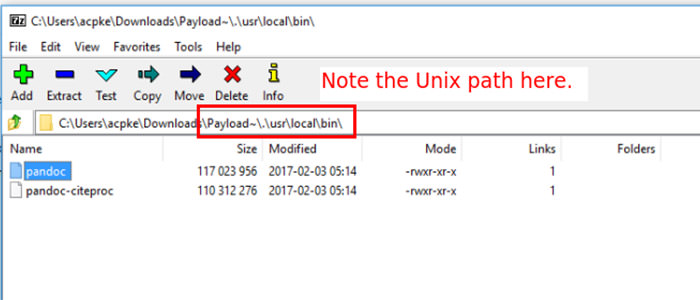
بر خلاف فایلهای APP، فایل نصب PKG در macOS، دارای فرآیند نصبی مشابه ویندوز با ساختاری یونیکسی است. امکان مشاهده محتویات فایل PKG که با فرمت xar فشرده شده است به وسیله نرمافزار 7-Zip وجود دارد. داخل این فایل یک یا چندین فایل اصلی به شکل آرشیو وجود دارد. برای خارج کردن محتوای فایل PKG از فرمان زیر در ترمینال مک یا لینوکس استفاده میشود.Cpio یک فرمت آرشیو و برنامهای برای اعمال تغییرات بر فایلهای آرشیو است. بعد از اجرای این فرمان، کاربر قادر به مشاهده دایرکتوری خواهد بود؛ مشابه چیزی که در یونیکس رواج دارد.
در مثال زیر، برای نشان دادن محتوای یک فایل PKG از نرمافزار تبدیل کننده Pandoc استفاده شده است. این نرمافزار شامل اطلاعات باینری در مسیر /usr/local/bin و فایلهای دیگری در مسیر /usr/local/share/man است. برای این که پی ببریم این فایلها چطور روی مک نصب میشوند، نگاهی به فرآیند نصب در سیستمعامل شرکت اپل خواهیم داشت. همانطور که در تصویر مشاهده میکنید، برای نمایش محتویات فایل، از نسخه ویندوز 7-Zip به جای نسخه لینوکسی و مبتنی بر خط فرمان آن استفاده شده است.
فرآیند نصب فایل APP در macOS
هنگامی که کاربر فایل APP را به پوشه Applications مک کپی میکند تغییرات زیادی ایجاد نمیشود. آنطور که پیشتر گفته شد، تمامی موارد مورد نیاز برای اجرای برنامه در این فایل موجود است. تنها تفاوتی که این فرایند با یک عمل کشیدن و رها کردن معمولی با سایر فایلها دارد، ثبت شدن فایل Info.plist برنامه جدید در سیستم است.
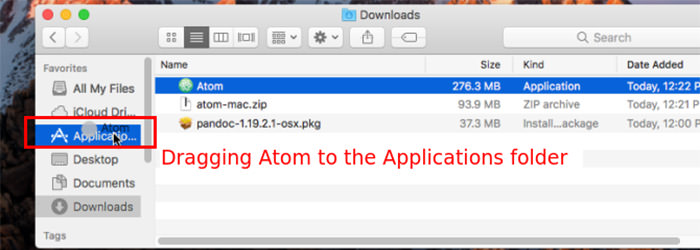
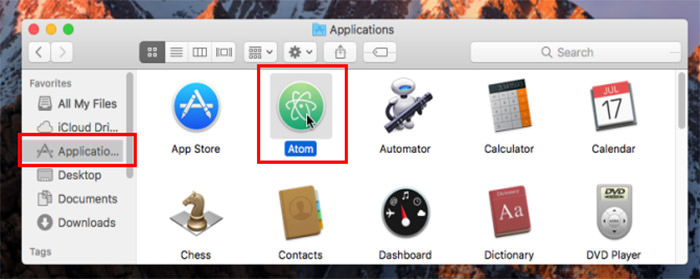
ثبت فایل Info.plist تنظیماتی برای اجرای برنامه، نمایش آیکونی خاص، فایلهایی که در این برنامه پشتیبانی میشوند و... به وجود میآورد. بهغیر از این موارد، برنامه مورد نظر کاربر که در مثال زیر فایل APP نسخهای از برنامه ویرایش متن Atom است، آماده به کار خواهد بود.
فرآیند نصب فایل PKG در macOS
باز کردن فایل PKG در سیستمعامل دسکتاپ اپل باعث شروع فرآیندی میشود که به wizard نصب در ویندوز شباهتهایی دارد. در برنامههای ساده، این فایل معمولا به نصب اجزای برنامه میپردازد که شامل مراحل زیر است:
- اجرای اسکریپتهای پیش از نصب
- کپی کردن محتوای اصلی برنامه در کامپیوتر
- اجرای اسکریپتهای پس از نصب
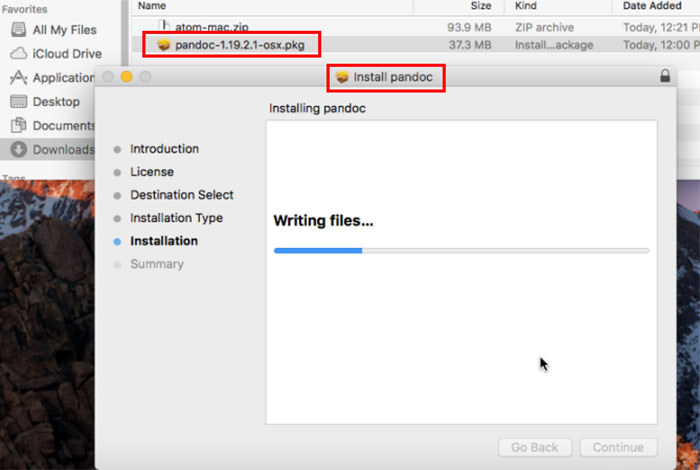
توسعهدهندگان در فایلهای PKG قادر هستند اجزای دیگری را به فرآیند نصب محصولات خود اضافه کنند. این بخشها شامل نمایش توافقنامه مجوز کاربر نهایی (EULA)، جمعآوری اطلاعاتی درباره کاربر و انتخاب بخشهای مختلف نرمافزار جهت نصب میشود. در خلال همین موارد فایل نصب به شکل مرحله به مرحله در پسزمینه سیستمعامل اقدام به نصب نرمافزار مورد نظر کاربر میکند.
انتخاب بهترین پلاگین وردپرس برای سئو
Yoast یا All in one seo
Yoast یا All in one seo
وقت آن دریافتی است تا بهترین پلاگین سئوی وردپرس را انتخاب کنید، به گمان کردن بسیار بسیار گمان شما در انتحاب بین دو پلاگین پرطرفدار سئو یعنی Yoast SEO و All in One SEO Pack خواهد بود.
هر دو اینها پلاگینهای تاثیرگذاری هستند، و در مقالهای دیگر نقاط قوت و ناتوانی این دو را با هم سنجش کردهایم. در پایگاه نزاکت تسنیم ما از Yoast SEO کاربرد کردهایم، برآیند اینکه برای مثالها و اسکرین شات ها هم متعلق به استفاده خواهیم کرد.
[ بازگشت به بالا ]
اضافه کردن نسخه XML نقشه سایت در وردپرس
XML Sitemap
XML Sitemap
یک نقشه سایت XML یک فرمت بخصوصی از فایل است که تمام صفحات سایت شما را لیست کرده است. و این سبب می شود لغایت موتورهای جستجوگر راحت تر بتوانند تمام محتوای شما را پیدا کنند.
نقشه سایت به انفرادی منجر به بهبود رنک سایت شما در موتورهای جستجوگر نمی شود اما منجر می شود محتوای سایت شما با سرعت بیشتری در موتورهای جستجوگر نمایه شود و موتورهای جستجوگر می توانند به سایت شما رنک بدهند.
اگر از پلاگین سئوی Yoast SEO استفاده می کنید این پلاگین می تواند به طور خودکار نسخه XML نقشه سایت شما را برپایی کند. برای تماشا نقشه سایت خویش به ادرس پایین بروید (فراموش نکنید url سایت خویش را جایگزین نمایید):
http://example.com/sitemap_index.xml
1
http://example.com/sitemap_index.xml
در مرحله پس خواهیم گفت چطور نقشه XML سایت خویش را به گوگل معرفی کنید.
[ بازگشت به بالا ]
اضافه کردن سایت به کنسول گوگل
کنسول جستجوی گوگل
کنسول جستجوی گوگل
Google Search Console یک گردآور افزار ارائه شده توسط گوگل است لغایت به گسترش دهندگان وب یک نگاه کلی در مورد اینکه سایتشان چگونه بدست موتورهای جستجو دیده میشود، بدهد. این ابزار گزارش ها و دیتا هایی به شما میدهد که از طریق آن شما متوجه میشوید چگونه صفحات گوناگون روی سایت شما بدست موتورهای جستجو یافت میشوند. این ابزار به شما دستورات جستجویی که بوسیله آنها یک صفحه از سایت شما در نتایج به دست می آید، و اینکه چگونه روی آن کلیک میشود را نشان میدهد.
این داده ها میتواند در ارتقا مقالات قدیمی، نگارش مطالب جدید و فرمول یک استراتژی درونمایه به شما کمک کند. Google Search Console به شما فرمان ارائه نقشه سایت XML از سایتتان و حذف URL ها را میدهد وانگهی به گوگل کمک میکند که مطالب مهم سایت را نمایش دهد. همچنین چنانچه مشکلی در سایت هستی داشته باشد که گوگل را از کاوش و ایندکس کردن صفحات بازدارد، به شما تازه میدهد.
استفاده از Google Search Console به اتفاق با مطالب دیگری که ارائه دادیم، میتواند برای شما راهنمای خوبی باشد. دراین نوشتار ما به شما نشان میدهیم که چگونه سایت وردپرس خویش را به Google Search Console اضافه کنید، همینطور ترفندهای کاربردی جهت به کارگیری کنسول سرچ گوگل جهت افزایش ورودی از گوگل را ارائه دادهایم.
[ بازگشت به بالا ]
بهینه سازی پستهای سایت برای سئو
در اغلب موارد، مبتدیان این اشتباه بزرگ را مرتکب می شوند که اندیشه می کنند، نصب و پرکار کردن یک پلاگین SEO برای وردپرس تمام کاری است که لازم است اتمام دهند. سئو وردپرس یک عملیات پیوسته است که اگر می خواهید حداکثر نتیجه را بگیرید باید همواره به آن پروا کنید.
پلاگین Yoast SEO به شما این امکان را می دهد که یک عنوان و توضیحات و یک کلید واژه کانونی را به تمام نوشتجات و صفحات خویش اضافه کنید. این پلاگین همچنین یک قبل نمایش از آنچه که کاربران هنگام سرچ سایت شما در گوگل می بینند به شما ارائه می دهد.
ما توصیه می کنیم ، همواره عنوان و توضیحات خویش را بهینه کنید تا بیشترین کلیک را اخذ نمایید.
وقتی محتوای پست خویش را نوشتید کمی به پایین اسکرول کنید الی به تقدیر مربوط به Yoast SEO برسید و دسترسی کاملی برای مهار موارد مرتبط با سئوی پست داشته باشید.
تنظیمات سئو
تنظیمات سئو
اگر مایلید بدانید که چطور کلمه کلیدی کانونی را انتخاب کنید و چطور یک عنوان و توضیحات متای خوب را برگزینید، به شما توصیه می کنیم لغایت مقاله ما در خصوص ارتقای سئوی پستهای وردپرس را مطالعه کنید.
ما اکیدا تاکید میکنیم این مقاله را بخوانید الی به نحو موفقی بتوانید تنظیمات on-page سئو را سپریدن دهید.
[ بازگشت به بالا ]
بهترین اقدامات برای بالارفتن سئو
اگر شما با احضار این نوشتار تا اینجا بتوانید اصول اولیه سئو را در وبسایت خود رعایت کنید و همینگونه از بهترین افزونه سئو برای وردپرس سهم ببرید، این بدان معناست که از بسیاری از سایت ها جلوتر هستید.
با اینحال اگر به تعقیب نتایج بهتری هستید، لازم است بهترین اقداماتی که در پیوسته می اید را نیز سپریدن دهید.
این اقدمات خیلی تخصصی نیستند و حتی بیچارگی ندارند الی شما از دانش کدنویسی سهم ببرید. اما این روشها می توانند تغییرات مهمی در سایت شما ایجاد کنند اگر به حقیقت آنها را اجرا کنید.
استفاده درست از گروه ها و تگ ها در وردپرس
مقایسه تگ ها و تقسیم بندی ها در وردپرس
مقایسه تگ ها و دسته بندی ها در وردپرس
وردپرس به شما این امکان را می دهد که مطالب خویش را داخل تگ ها و تقسیم بندی ها مرتب کنید. این فرمایش باعث می شود تا به راحتی بتوانید مطالب خویش را بر اساس موضوعات آنها دسته بندی کنید و کاربران نیز بتوانند آسان تر آنچه که به پیگیری آن هستند را بیابند.
دسته ها و تگ ها در ضمن به موتورهای جستجوگر کمک می کنند لغایت بتوانند ساختار و محتوای سایت شما را بهتر بفهمند.
اغلب مبتدیان سردرگم هستند که کدام یک بهتر است؟ تقسیم بندی و یا تگ ها، بعد از توضیح درباره این دو به خوانندگان، باید درباره روش بکارگیری آنها روشنگری دهیم.
دسته بندی ها برای گروه های گسترده ای از پست های شما درنظر گرفته شده. اگر وبلاگ را مانند یک کتاب تصور نماییم در این صورت تقسیم بندی ها همانند جدول لیست مطالب میباشد.
برای مثال، در تارنگار های شخصی شما میتوانید گروه بندی هایی مثل موسیقی، غذا، مسافرت و … داشته باشید. دسته بندی بصورت رشته مراتبی است فلذا میتوانید برای هر دسته یک مولود یا زیرمجموعه درنظر بگیرید.
از سوی سایر تگ ها واژه ها کلیدی خاصتری هستند که محتوای یک پست خاص را توضیح میدهند. برای مثال، یک پست وبلاگ، که در دستهبندی غذاها پیمان گرفته، میتواند تگ هایی از قبیل سالاد، صبحانه، کیک و … داشته باشد.تگ ها را مثل قسمتی از لیست یک کتاب تصور کنید.
برای اطلاعات اغلب در باره این موضوع، راهنمای ما درمورد مقاسیه تگ ها و دسته بندی ها و بهترین روش مرتب کردن درونمایه از عقیده سئو مراجعه کنید.
به وسیله استفاده ی صحیح از آنگونه بندی ها و تگ ها، مرور در سایت خود را برای کاربران آسان میکنید. وانگهی به کاربران کمک میکنید تا سایت شما را بسهولت در موتورهای جستجوگر پیدا کنند.
[ بازگشت به بالا ]
به لینک دهی داخلی عادت کنید
لینک دهی درونی در وردپرس
لینک دهی داخلی در وردپرس
موتورهای جستجو به هر صفحه روی وبسایت شما یک نمره گزین کردن میدهند(اعتبار صفحه). دستورکار این نمره دهی مخفی نگه داشته میشود پس اشخاص نمیتوانند با این نتایج بازی کنند. با این حال، رایجترین پرتو اعتبار صفحه، لینک ها هستند.
این موضوع علت اهمیت آن است که چرا باید به محتوایتان از دیگر پست ها و صفحات وبلاگتان لینک داشته باشید.
باید این را برای خود یک خو قرار دهید که هرزمان که شدنی است به پست های خود لینک دهی کنید. اگر سایتتان چند مؤلف دارد، پس یک چک لیست پست های وبلاگ پیش از انتشار تعبیه کنید که از آنها بخواهد کمینه سه لغایت از دیگر پست های تارنگار را به هم پیوند دهند.
این باره بازدید از صفحات سایت را ارتقا میدهد، زمان سپری شده بدست کاربران در وبسایت تان را افزایش میدهد و در پایان نمره سئو از پست ها و صفحات شخصیتان را بهبود میبخشد. بهتر است مقاله ما در باره مبانی ایجاد لینک درونی – Internal Link و نحوه صحیح سپریدن این پیشه را مطالع کنید.
همیچنین مقاله ما در باره راهنمای جامع لینک سازی برای مبتدیان و رسیدگی تاثیر آن بر افزایش رتبه سایت را برای نیز مطالعه نمایید.
[ بازگشت به بالا ]
بهینه سازی کامنت های وردپرس
اهمیت کامنت در وردپرس
اهمیت کامنت در وردپرس
کامنت ها یک پرتو نیرومند از داوری کاربران درباره وبسایت شماست. کامنت کاربران به معنی لینک بک اغلب به سایت شما و شدامد بیشتر و بهبود سئو است.
اما باید مطمئن شوید کامنت ها واقعی هستند و اسپم نیستند. کسانی که کامنت اسپم میگذارند لینک های بدی میگذارند که میتواند روی رتبه جستجوی شما تاثیر بگذارد یا حتی آن را خراب کند.
این باره انگیزه آن است که چرا ما به کل پیشنهاد میکنیم الی به کارگیری Akismet را شروع کنند. این گرد از دو پلاگینی است که روی وردپرس از پیش نصب شده اند و به شما کمک میکند الی با کامنت اسپم مبارزه کنید.
اگر Akismet فقط به پیشه گرفته شود نمیتواند کامنت های اسپم را مدیریت کند، بنابراین این مطلب را درباره نکات و ابزارهای حیاتی برای مبارزه با کامنت اسپم مطالعه کنید.
اگر پست های شما کامنت های واقعی و بدون اسپم را اخذ کند باید برای داشتن چنین سایتی به خویش سربلندی کنید!
در هرحال، حجم زیاد کامنت ها در یک پست میتواند کندی لود صفحات را به همراه داشته باشد که روی رنک موتورهای جستجو تاثیر میگذارد .( برای کسب اطلاعات بیشتر درباره اینکه چگونه سرعت بر سئو تاثیر میگذارد ادامه مطلب را مطالعه کنید)
برای حاضر سازی سایتتان به طوریکه بتواند بار کامنت های گذاشته شده را روی سرور مدیریت کند و به آنها سرعت بخشد، میتوانید کامنت ها را به چندین صفحه بخش کنید.
[ بازگشت به بالا ]
Nofollow کردن لینک های خارجی در وردپرس
تاثیر nofollow کردن لینک های بیگانه بر سئو
تاثیر nofollow کردن لینک های بیگانه بر سئو
همانطور که در بالا گفته شد، لینک ها به متورهای جستجو کمک میکنند الی درباره اینکه کدام صفحات مهم هستند تصمیم بگیرند. زمانی که شما به یک وبسایت لینک میدهید، بخشی از نمره سئو خویش را به آن سایت منتقل میکنید. این نمره سئو Link Juice اسم دارد.
برای رتبه جستجوی بهتر باید مطمئن شوید که Link Juice واصله بیشتری نسبت به سایر سایت ها میگیرید.
اضافه کردن ویژگی nofollow به لینک های بیگانه ( لینک وبسایت هایی که صاحب آنها نیستید). به موتورهای جستجو میگوید که آن لینک ها را تعقیب نکنند. این پیشه به شما کمک میکند تا link juice خویش را حفظ کنید.
یک لینک دهی خارجی بطور معمول در تگ های HTML بصورت زیر نوشته میشود:
<a href="http://example.com">Example Website</a>
1
<a href="http://example.com">Example Website</a>
یک لینک دهی خارجی با خاصیت nofollw بصورت ذیل است:
<a href="http://example.com" rel="nofollow">Example Website</a>
1
<a href="http://example.com" rel="nofollow">Example Website</a>
همچنین میتوانید چک باکس rel=”nofollow” را به پنجره درج لینک اضافه کنید. این شغل به شما دستور میدهد بسهولت nofollow را به لینک های خارجی اضافه کنید.
بهترین برنامههای مدیریت دانلود برای گوشی و کامپیوتر

این روزها ابزار مدیریت دانلود موجود در مرورگرها امکانات قابل توجهی دارند ولی در نهایت اگر قصد دارید فایلهای حجیمی را دانلود کنید، باید به بهرهگیری از برنامههای مختص مدیریت دانلود روی بیاورید. این ابزارها، با تقسیم فایلها به بخشهای کوچکتر، تأثیر بسزایی در افزایش سرعت دانلود دارند.
از دیگر امکانات قابل توجه این ابزارها، میتوانیم به امکان برنامهریزی برای شروع و پایان دانلودها اشاره کنیم که چنین قابلیتی بسیار مثمر ثمر است و کاربردهای زیادی دارد. حتی اگر چندان اهل دانلود نیستید، این برنامهها میتوانند فایلهای مختلف را بهصورت خودکار در پوشههای مختلف سیستم قرار دهند و با این کار، راحتتر از گذشته میتوانید به آنها دسترسی داشته باشید.
بهترین ابزارهای مدیریت دانلود برای ویندوز و macOS توسعه پیدا کرده است و برای اندروید هم به چند گزینه مناسب میتوان اشاره کرد. اما برای سیستمعامل iOS، طبق بررسیهای ما گزینهی همهفنحریفی وجود ندارد و موارد موجود در اپ استور معمولاً اپلیکیشنهایی هستند که در حقیقت مرورگرهای ابتدایی قدیمی همراه با ابزار مدیریت دانلود محسوب میشوند. به همین خاطر برای iOS توصیه میکنیم که از ابزارهای داخلی این سیستمعامل بهره ببرید.
uGet (ویندوز، اندروید)
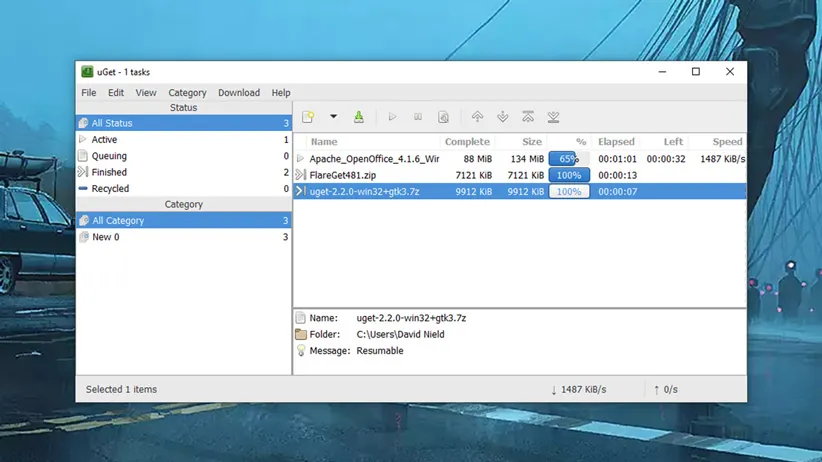
این برنامه مدیریت دانلود رایگان است و خوشبختانه از ویژگیهای متنوعی بهره میبرد و به راحتی میتوان از آن استفاده کرد. همچنین به لطف ارائهی افزونههایی برای مرورگرهایی مانند کروم، فایرفاکس و اپرا، این برنامه بهطور کامل از مرورگرهای اشاره شده پشتیبانی میکند. بعد از اینکه لینکهای فایلهای موردنظر را کپی میکنید، این برنامه گزینهای برای دانلود کردن آن نمایش میدهد و از لحاظ دانلود همزمان تعداد زیادی فایل هم امکانات قابل توجهی دارد و روی هم رفته، یکی از بهترین ابزارهای رایگان برای مدیریت دانلود محسوب میشود.
Xtreme Download Manager (ویندوز، مک)
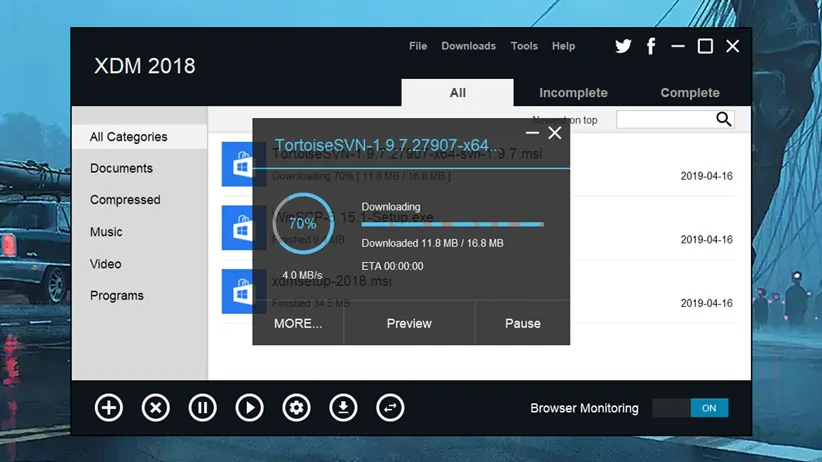
یکی دیگر از ابزارهای رایگان مدیریت دانلود، Xtreme Download Manager نام دارد که در سیستمعاملهای ویندوز، مک و همچنین لینوکس اجرا میشود. این برنامه رابط کاربری جذابی دارد و از امکانات مختلفی هم بهره میبرد؛ از بین آنها میتوانیم به امکان برنامهریزی دانلودها و استریم ویدیوها اشاره کنیم. این برنامه برای تقریباً تمام مرورگرها (شامل کروم، فایرفاکس و مایکروسافت اج) افزونه ارائه داده است. روی هم رفته این مورد هم یکی دیگر از بهترین برنامههای رایگان مدیریت دانلود به حساب میآید.
Internet Download Manager (ویندوز)
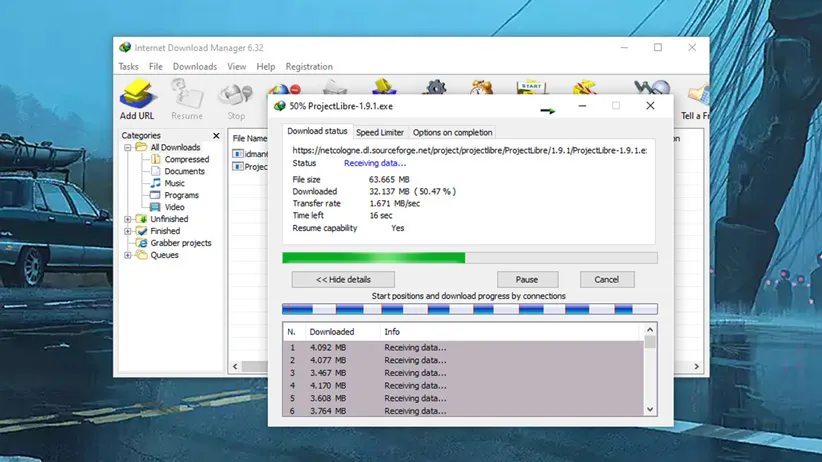
برنامه Internet Download Manager که به اختصار IDM نامیده میشود، در بین کاربران ایرانی طرفداران پروپاقرص زیادی دارد که از برنامه به روش قانونی یا غیرقانونی استفاده میکنند.IDM مشخصههای قابل توجه متعددی دارد که از بین آنها میتوانیم به امکان برنامهریزی پیشرفته برای دانلود، افزایش سرعت دانلود با بهرهگیری از دیگر لینکهای موجود، اعمال محدودیت برای سرعت دانلود، پشتیبانی از FTP و اسکن ویروس اشاره کنیم. همچنین IDM بهطور کامل از تقریباً تمام مرورگرهای مدرن پشتیبانی میکند.
بیشتر بخوانید: چرا مرورگر گوگل کروم حجم زیادی از حافظه رم را اشغال میکند؟
Folx (مک)
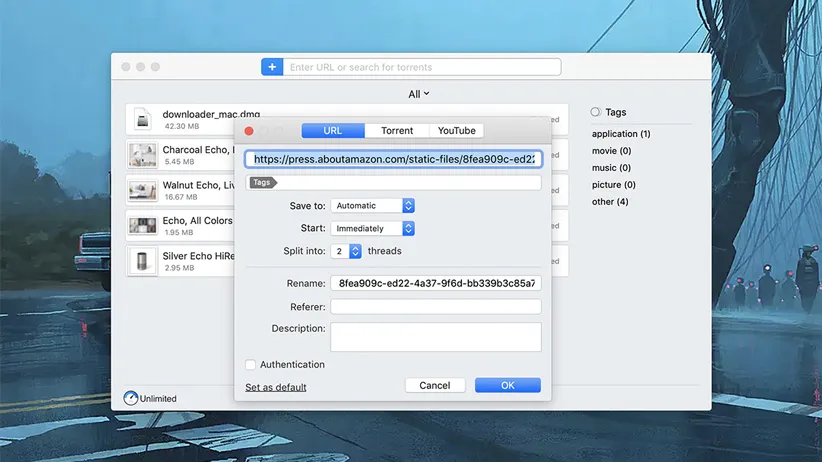
اگر از کاربران macOS هستید و به دنبال برنامهی مدیریت دانلودی هستید که رابط کاربری آن مطابق با زبان طراحی این سیستمعامل باشد، استفاده از Folx را توصیه میکنیم. این برنامه با تقریباً تمام مرورگرها سازگار است و بهصورت خودکار میتواند بعد از قطع و وصل شدن اینترنت، ادامه دانلود را از سر بگیرد و با تقسیم فایلها به بخشهای کوچکتر، سرعت دانلود را افزایش میدهد. این برنامه رایگان است و برای بهرهگیری از امکاناتی مانند سازگاری بیشتر با آیتونز و قابلیت محدود کردن سرعت دانلود، باید مبلغ ۲۰ دلار بپردازید. در ضمن باید به امکان دانلود فایلهای تورنت هم اشاره کنیم.
iDownloader (مک)
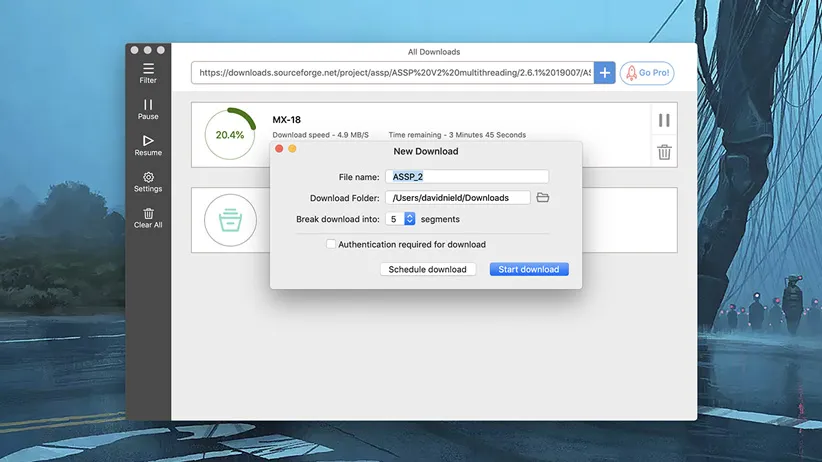
این برنامه بسیار سبک، از رابط کاربری سادهای بهره میبرد و یکی از بهترین ابزارهای مدیریت دانلود در macOS است. در پشت این ظاهر ساده، امکاناتی مانند برنامهریزی برای دانلود (برای مثلاً دانلودهای شبانه) و امکان دستهبندی فایلهای دانلود شده برای دسترسی راحتتر به آنها تعبیه شده است. روی هم رفته اگر علاقهی زیادی به برنامههای دارای رابط کاربری شلوغ ندارید، بهتر است که نگاهی به این برنامه بیندازید.
Advanced Download Manager (اندروید)
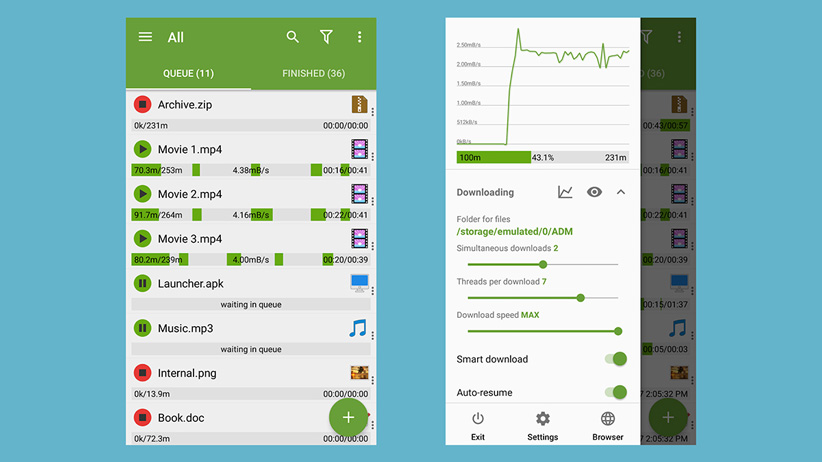
این اپلیکیشن اندرویدی میتواند همزمان سه فایل را دانلود کند و با تقسیم فایل به ۹ بخش سرعت دانلود را هم افزایش میدهد و در نهایت باید به تقسیمبندی فایلهای دانلود شده و ظاهر ساده آن هم اشاره کنیم. در این اپلیکیشن بهراحتی میتوانید روند دانلود فایلها را متوقف کنید یا از سر بگیرید و امکان برنامهریزی برای دانلودها هم وجود دارد. نسخه رایگان این اپلیکیشن مدیریت دانلود تبلیغ نمایش میدهد و برای خلاص شدن از شر تبلیغات، باید ۳ دلار بپردازید.
Download Booster (اندروید)
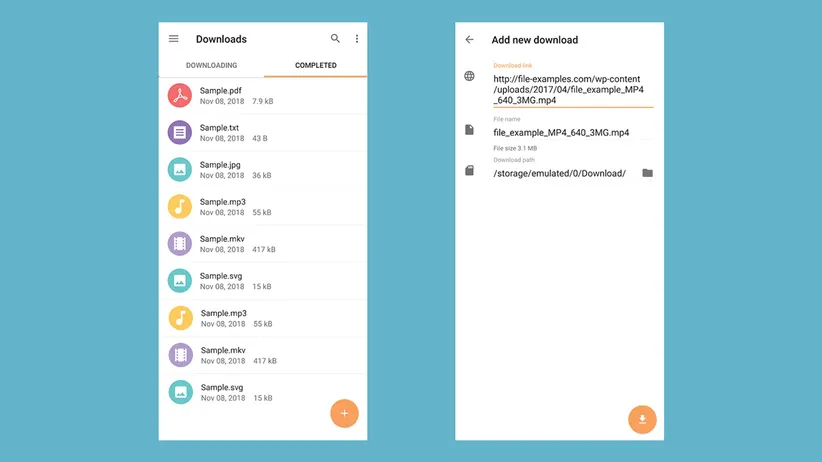
این اپلیکیشن مدیریت دانلود به دلیل رابط کاربری بسیار سادهای که دارد، شاید ابزار توانایی به نظر نرسد ولی باید بگوییم که یکی از بهترین و سبکترین اپلیکیشنهای مدیریت دانلود در سیستمعامل اندروید است. این اپلیکیشن هم مانند دیگر موارد مشابه میتواند سرعت دانلود را افزایش دهد و در کنار آن از امکانات قابل توجهی بهره میبرد. برخلاف بسیاری از دیگر اپلیکیشنهای مشابه، این ابزار رابط کاربری مدرنی دارد و البته گاهی اوقات تبلیغاتی هم نمایش میدهد که با توجه به رایگان بودن آن، چنین موضوعی کاملاً طبیعی است.
۱۵ ترفند برای بهبود وبگردی در گوشیهای هوشمند

بیشتر کاربران از کامپیوترهای شخصی استفاده نمیکنند و عمدهی وب گردی آنها از طریق گوشیها انجام میشود و روزبهروز شاهد افزایش این آمار هستیم. با توجه به این موضوع، در این مطلب قصد داریم به ترفندهایی بپردازیم که وب گردی با گوشیها را به تجربهی لذتبخشتری تبدیل میکنند.
در این مطلب به ترفندهای مربوط به سه مرورگر مهم اشاره میکنیم ولی باید بگوییم که به غیر از این موارد، میتوان به مرورگرهای جذاب دیگری هم اشاره کرد؛ بهعنوان مثال اپرا طرفداران پروپاقرص زیادی دارید، Brave از تعداد زیادی مشخصه مربوط به حفظ حریم خصوصی بهره میبرد و مرورگر Kiwi هم به شما اجازه میدهد از افزونههای گوگل کروم در گوشی خود بهره ببرید.
گوگل کروم
جستجو از طریق صدا
به جای اینکه از کیبورد مجازی کوچک خود استفاده کنید، برای جستجو کردن در محیط وب از صدای خود کمک بگیرید. برای این کار، در محیط اصلی گوگل کروم در سمت راست بخش جستجو، بر آیکون میکروفون ضربه بزنید و عبارت موردنظر را بیان کنید. در ضمن مانند گوگل اسیستنت هم میتوانید انواع و اقسام سؤالات را مطرح کنید.

فعالسازی حالت مطالعه
در نوار آدرس عبارت chrome://flags را وارد و Reader Mode triggering را بر گزینه Always تنظیم کنید تا هنگام وب گردی گزینه Show simplified view نمایش داده شود؛ این قابلیت میتواند صفحات وب را سادهتر نمایش دهد. باید خاطرنشان کنیم که این قابلیت همیشه عملکرد بینقصی ندارد و در ضمن تنها برای اندروید ارائه شده است.
وب گردی با ژستهای حرکتی
این قابلیت مختص iOS است؛ ابتدا انگشت خود را از بالای نمایشگر به پایین بکشانید و سپس برای بارگذاری مجدد، افزودن تبهای جدید و یا بستن آنها، میتوانید انگشت خود را به سمت راست و چپ حرکت دهید. همچنین برای حرکت به عقب و جلو هم میتوانید از حاشیههای راست و چپ نمایشگر سوایپ کنید.
کاهش مصرف اینترنت
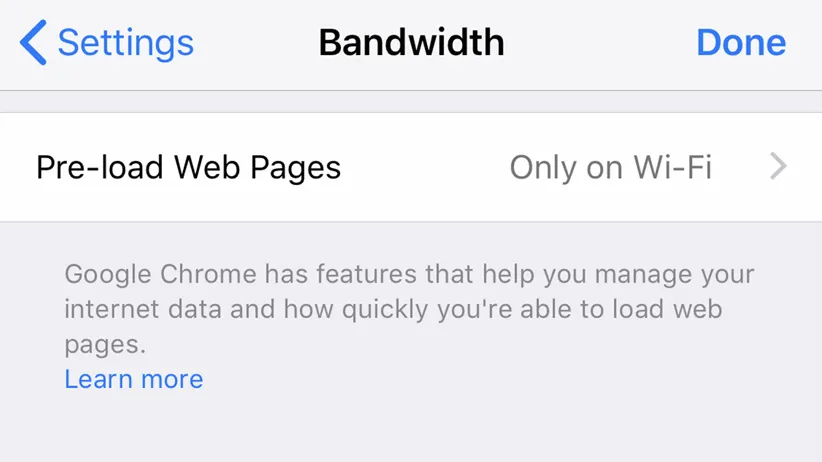
گوگل کروم از جمله مرورگرهایی است که با بهرهگیری از آن میتوانید برای وب گردی حجم اینترنت کمتری را مصرف کنید. برای این کار، در اندروید به بخش تنظیمات این مرورگر مراجعه کنید و گزینهی Data Saver را پیدا کنید. در نسخهی iOS هم باید به گزینهی Bandwidth سر بزنید.
حرکت سریعتر بین تبها
در گوشیها به دلیل فضای بسیار کمتری که نسبت به کامپیوترها دارند، مدیریت تبها هم سختتر است. اما با بهرهگیری از یک ترفند این موضوع سادهتر میشود؛ با سوایپ به سمت راست و چپ بر نوار آدرس گوگل کروم، بهراحتی میتوانید بین تبهای باز شده حرکت کنید و در اندروید و iOS میتوانید از این قابلیت بهره ببرید. در اندروید هم با سوایپ به سمت پایین بر نوار آدرس، تبهای باز شده نمایش داده میشوند.