قالب های فارسی وردپرس 23
این وبلاگ جهت دسترسی آسان شما عزیزان به قالب های برتر وردپرس به صورت فارسی تدوین و راه اندازی شده است.قالب های فارسی وردپرس 23
این وبلاگ جهت دسترسی آسان شما عزیزان به قالب های برتر وردپرس به صورت فارسی تدوین و راه اندازی شده است.با تغییرات مهم آپدیت بعدی ویندوز 10 آشنا شوید
مایکروسافت هماکنون با جدیت درصدد توسعهی بهروزرسانی بزرگ بعدی ویندوز 10 است که فعلاً آن را با نام رمز 19H1 میشناسیم. این بهروزرسانی که قرار است در نیمهی نخست سال ۲۰۱۹ دردسترس کاربران قرار گیرد، تغییرات بسیاری با خود بههمراه دارد. بهبودهای نرمافزاری و انتشار ویژگی Windows Sets و یکپارچهسازی رابطکاربری سیستمعامل، همگی جزو اهداف مهم ردموندیها در این بهروزرسانی بهشمار میروند.
روند توسعهی ویژگیهای جدید هنوز ادامه دارد؛ ازاینرو، فهرستی که درادامه مشاهده خواهید کرد، بهاحتمال بسیار تا زمان انتشار رسمی بهروزرسانی آتی ویندوز 10 پُروپیمانتر خواهد شد.
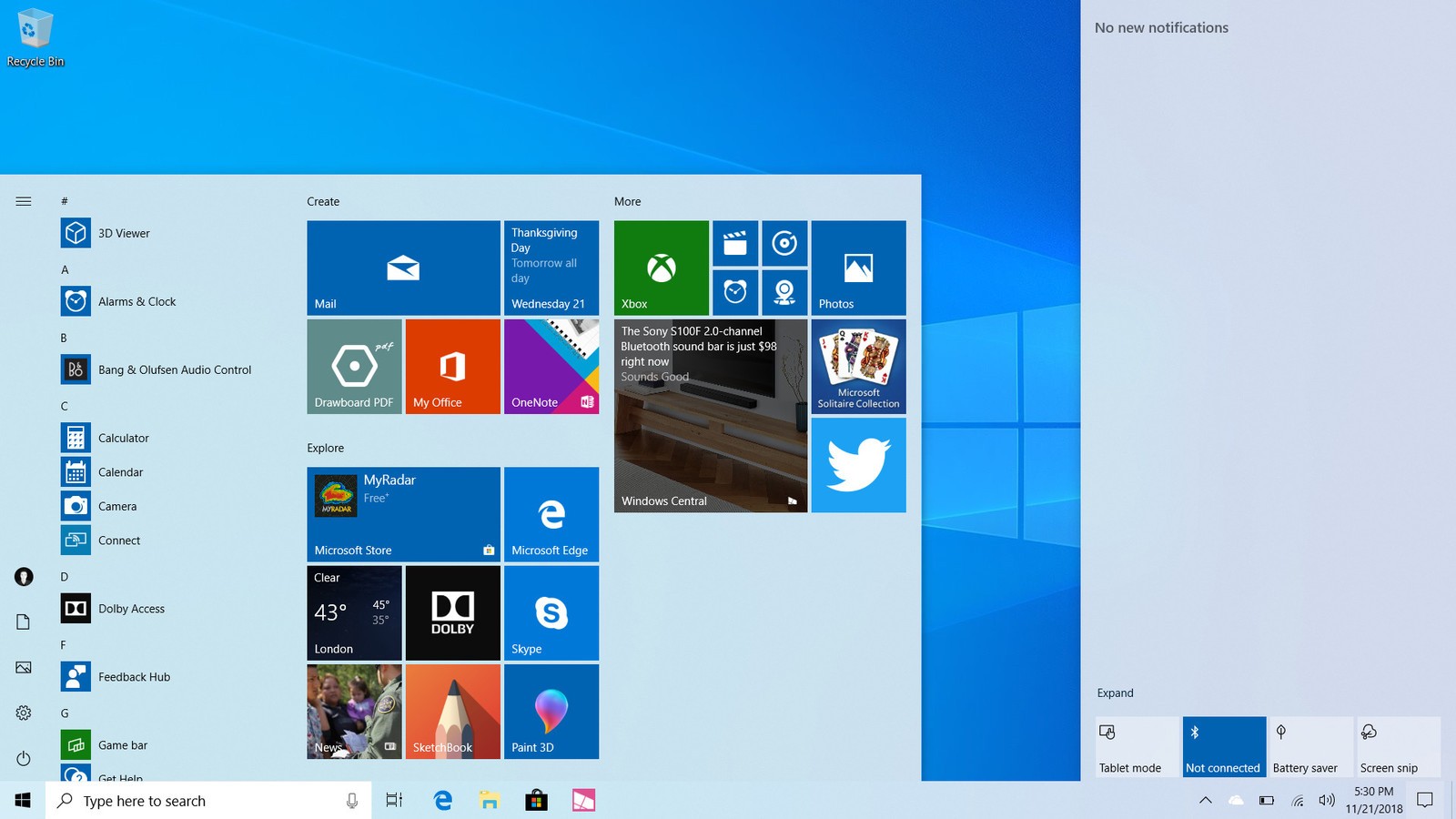
پوستهی ویندوز
- پوستهی روشن ویندوز اکنون از پیوستگی بیشتری برخوردار است. در بهروزرسانی بعدی ویندوز 10 با انتخاب تم روشن در تنظیمات، افزونبر اعمال آن در بخشهایی نظیر تنظیمات و اپلیکیشنهای پیشفرض ویندوز، تغییراتی در قسمتهای جدیدی نظیر نوار وظیفه و منوی استارت و نوار اعلانات را نیز شاهد خواهیم بود.
- صفحهی ورود به سیستم اکنون با پشتیبانی از جلوهی اکریلیک، با زبان طراحی جدید مایکروسافت موسوم به فلوئنت دیزاین همخوانی بهتری دارد.
- پنل اموجیها اکنون متحرک هستند و کاربران درصورت تمایل، میتوانند موقعیت آن را در صفحه تغییر دهند.
- پشتیبانی از اموجی ۱۲ اضافه شده است.
- صفحات جدیدی به پنل اموجیها اضافه شده است.
- ازاینپس درصورت قطع اتصال اینترنت، آیکون جدیدی با شمایل کرهی زمین در نوار وظیفه ظاهر میشود تا این موضوع را بهتر به شما اطلاعرسانی کند.
- قابلیت Focus Assist که نمایش اعلانیهها را متوقف میکند، اکنون بهصورت خودکار پس از اجرای برنامهای تمامصفحه فعال میشود.
- امکان شخصیسازی گزینههای تنظیمات سریع ازطریق Drag&Drop در نوار اعلانات فراهم شده است.
- نوار جدیدی برای تنظیم میزان روشنایی صفحهنمایش به نوار اعلانات افزوده شده است.
- تصویر پسزمینهی پیشفرض ویندوز 10 اندکی تغییر کرده و اکنون به رنگهای روشن متمایل شده است.
- بهمنظور ارائهی تجربهی بهتر در هنگام ثبت اسکرینشات، برنامهی Snipping Tool از عکسبرداری پنجرهای نیز پشتیبانی میکند.
- زیرمنوهای نوار وظیفه و منوی استارت اکنون از زبان طراحی فلوئنت پشتیبانی میکنند.
- منوهای پاور و اکانت از آیکونهای مختص به خود بهرهمند شدهاند.
- امکان حذف کامل آیکون کاشیهای گروهی در منوی استارت فراهم شده است.
- آیکون فایل اسکپلورر برای تناسب بهتر با پوستهی روشن، با رنگهای تیرهتر بهروزرسانی شده است.
- گیمبار یا نوار بازی با رابط کاربری جدیدی بهروزرسانی شده است.
جستوجو و کورتانا
- جستوجو و کورتانا اکنون به دو بخش مجزا تبدیل شدهاند.
- قسمت جستوجو به صفحهی جدید مزین شده که فعالیتهای اخیر و دستهبندیها را در بخش فوقانی نمایش میدهد.
تنظیمات
- کاربران حالا میتوانند تم پوستهی ویندوز را مجزا از اپلیکیشنها تغییر دهند.
- ازاینپس، بخش تنظیمات به شما امکانی میدهد تا آدرس Ethernet IP را بهصورت پیشرفته پیکربندی کنید. این موضوع پیکربندی آیپی استاتیک و DNS سرور را نیز شامل میشود.
- تسکمنیجر اکنون استفادهی اپلیکیشنها از منابع را براساس نمایشگر یا سیستم نمایش میدهد.
- صفحهی تنظیمات ویندوز هلو از رابط کاربری جدید و سادهتری بهره میبرد تا تجربهی کاربری بهتری را ارائه کند.
- برای ارتقای کارایی کاربران بهصورت جزئیتر روی جستوجوهای داخلی ویندوز میتوانند کنترل داشته باشند.
- امکان تنظیم کلید امنیتی ازطریق تنظیمات فراهم شده است.
- تنظیمات ذخیرهسازی با طراحی جدید بهروزرسانی شده است.
- امکان حذف این اپلیکیشنهای پیشفرض فراهم شده است: ۱. 3D Viewer؛ ۲. Calculator؛ ۳. Calendar؛ ۴. Groove Music؛ ۵. Mail؛ ۶. Movies & TV؛ ۷. Paint 3D؛ ۸. Snip & Sketch؛ ۹. Sticky Notes؛ ۱۰. Voice Recorder.
- سیستم عیبیابی جدیدی اجرا شده که باگها و مشکلات رخداده در رایانهی شما را برای رفع سریعتر آن ارسال میکند.
- مشکل تاری برنامههای قدیمی ویندوز در صفحهنمایشهایی با رزولوشن بالا اکنون بهصورت خودکار رفع میشود.
- صفحهی Windows Update نیز دستخوش تغییراتی شده که ازجملهی آنها میتوان به امکان توقف دانلود، تنظیم هوشمند Active Hours و... اشاره کرد.
- Active Hours باتوجهبه الگوی مصرف شما در شبانهروز، زمان نصب بهروزرسانیهای دانلودشده را بهصورت خودکار برنامهریزی میکند.
- ازاینپس، بهصورت دستی میتوانید ساعت سیستم را با مایکروسافت همگام کنید تا همیشه از زمان دقیق باخبر باشید.
- امکان تنظیم اندازهی نشانگر ماوس فراهم شده است.
تغییرات جانبی
- رفع مشکلی که باعث میشد با بردن نشانگر ماوس روی دکمهی بازگشت در اپلیکیشنهای پیشفرض ویندوز، رنگ دکمه نیز همانند رنگ پسزمینه سفید و غیرخوانا شود.
- ازاینپس، میتوانید اسناد و صفحات وب ADLaM را با فونت Windows Ebrima مطالعه کنید.
- در زمان استفاده از میکروفون دستگاه، آیکون میکروفون در قسمت System Tray نمایش داده میشود.
- با فشردن دکمهی F4 در هنگام کار با Registry Editor، علامت کَرِت (^) در انتهای نوار آدرس قرار داده میشود.
- ازاینپس، Narrator میتواند جملات بعدی و فعلی و قبلی را برایتان بخواند.
- Vietnamese Telex و صفحهکلید مبتنی بر اعداد دردسترس قرار گرفته است.
- صفحهکلید Indic Phonetic برای استفادهی کاربران اضافه شده است.
- نمادهای بیشتری به صفحهکلید لمسی ویندوز افزوده شدهاند.
- Narrator درصورت روشنبودن سهوی Caps Lock، این موضوع را به شما اطلاع میدهد.
مایکروسافت رسما سرویس Sandbox ویندوز 10 را رونمایی میکند
مایکروسافت رسما ویژگی جدید ویندوز ۱۰ در بخش امنیت سیستم را رونمایی میکند. این سیستم انتظار میرفت سال آینده و با بهروزرسانی 19H1 منتشر شود. مایکروسافت این سرویس را ویندوز سندباکس (Windows Sandbox) نام نهاده است. طبق اعلام دیروز مقامهای مایکروسافت، این قابلیت که در نسخههای Pro و Enterprise تعبیه خواهد شد، محیط حفاظتشده و موقتی در میزکار ویندوز ایجاد میکند تا کاربران بتوانند نرمافزارهایی در آن اجرا کنند و بیازمایند که احتمال مخرببودن آنها را میدهند.
همچنین، اوایل امسال شایعاتی منتشر شده بود مبنی بر اینکه مایکروسافت درحالآمادهسازی قابلیت امنیتی جدیدی برای ویندوز ۱۰ است که در آن زمان، InPrivate Desktop نام گرفته بود. شایان ذکر است برای اولینبار نیز در فرایند رسیدگی به درخواست باگبش (Bug-Bash) در سامانهی اخذ بازخورد کاربران اینسایدر مایکروسافت در مرداد، به این نام اشاره شده بود و این پروژه را با عبارت Madrid کدگذاری کرده بودند.
در پست منتشرشدهی امروز وبسایت مایکروسافت، آمده است که این قابلیت برای کاربران ویندوز ۱۰ نسخه Pro و Enterprise که بیلد 18301 و بالاتر را روی سیستم خود نصب کردهاند، ارائه خواهد شد. این درحالی است که هنوز این بیلد برای کاربران اینسایدر هم منتشر نشده و ظاهرا قرار است تا آخر هفته منتشر شود. بعدتر در بهروزرسانی این پست خبری عنوان شد این قابلیت روی همان نسخهها با بیلد 18292 ارائه خواهد شد. همچنین، اشاره شده باید ضمن پشتیبانی سیستم از پردازندهی AMD64، تنظیمات مربوطبه قابلیتهای مجازیسازی در BIOS سیستم فعال شود.
چگونه وب سایتی که از ما کپی می کند را تنبیه کنیم؟
نحوه تبدیل فرمت صوتی FLAC به MP3
احتمالا شما در طول زندگی خود فقط از چند فرمت صوتی استفاده کردهاید؛ اما هر روز به تعداد فرمتهای صوتی اضافه میشود. اکثر فرمتهای جدید توازنی بین کیفیت و سایز ارائه میکنند؛ اما MP3 با توجه به حجم پایین و کیفیت مناسب، محبوبترین آنها است.
FLAC کیفیت بالاتری نسبت به MP3 ارائه میدهد اما سازگاری کمتری با پخشکنندههای صوتی دارد. از این رو ممکن است نیاز داشته باشید فرمت صوتی فایل خود را از FLAC به MP3 تغییر دهید. در ادامه با ما همراه باشید تا سرویسهای مختلف در ویندوز، مک، لینوکس و وب برای تبدیل FLAC به MP3 را به شما معرفی کنیم.
Freemake Audio Converter (ویندوز)
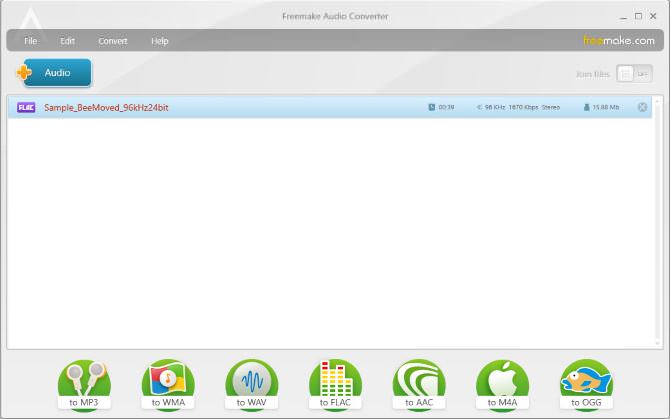
Freemake Audio Converter تنها ابزار موجود و بهترین برای ویندوز است که باعث میشود آن را بهعنوان شماره یک انتخاب کنیم. پس از نصب برنامه، روی گزینه آبی رنگ «Audio +» کلیک کنید. شما میتوانید آهنگها را بهصورت تکی یا پوشهای برای تبدیل انتخاب کنید.
پس از افزودن آهنگهای مورد نظر، میتوانید از کلیدهای پایین برای انتخاب فرمت صوتی مد نظر خود استفاده کنید. در این مورد انتخاب ما MP3 است.
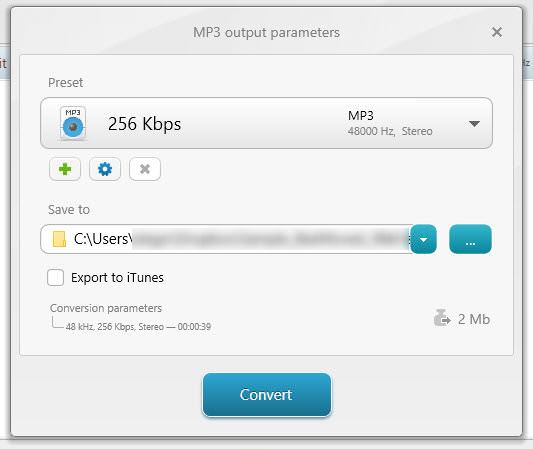
پس از کلیک روی to MP3، میتوانید پارامترهای خروجی مانند Optimal Quality را به دلخواه خود تغییر دهید. میتوانید محل ذخیره فایل را انتخاب یا آن را به آیتونز اضافه کنید. برنامه Freemake Audio Converter انتخابی قابل اعتماد برای کاربران ویندوز است.
FLAC to MP3 Mac (مک)
برای کاربران مک ابزار FLAC to MP3 Mac را انتخاب کردیم که ابزاری عالی برای تبدیل فرمتهای صوتی است. رابط کاربری ساده، آن را به یکی از بهترین برنامههای موجود برای مک تبدیل میکند.
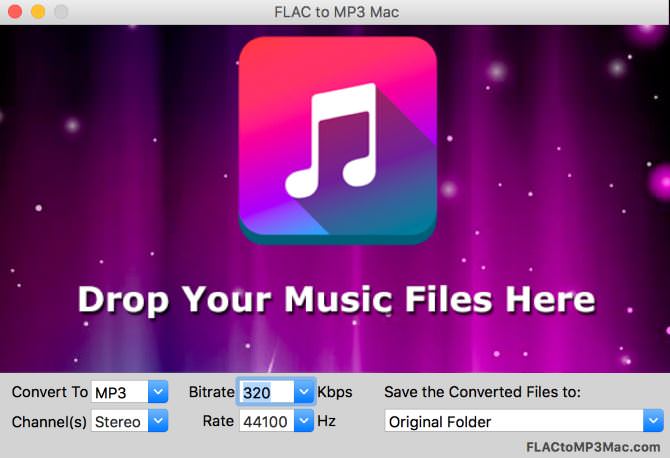
با کلیک روی علامت بزرگ موجود در صفحه اصلی برنامه یا کشیدن و رها کردن آهنگها، فایلها را اضافه کنید. شما میتوانید فایلها را با فرمتهای مختلف از جمله MP3 ذخیره کنید و با تغییر دادن نرخ بیت، کیفیت آهنگ را تغییر دهید.
لزوما نباید تمام وقت و حواستان را برای تبدیل کردن فایلهای صوتی بگذارید. میتوانید با FLAC to MP3 مک کار را بهراحتی انجام دهید و به کارهای دیگرتان بپردازید.
SoundConverter (لینوکس)
مانند دیگر پلتفرمها، لینوکس نیز برنامههای مختلفی برای تبدیل فرمت فایلهای صوتی دارد. یکی از بهترینها، SoundConverter است که مانند برنامههای ویندوز و مک رابط کاربری ساده و ویژگی های لازم را دارد.
با باز کردن پنجره ترمینال و وارد کردن دستور زیر، میتوانید برنامه نصب کنید:
sudo apt-get Install soundconverter
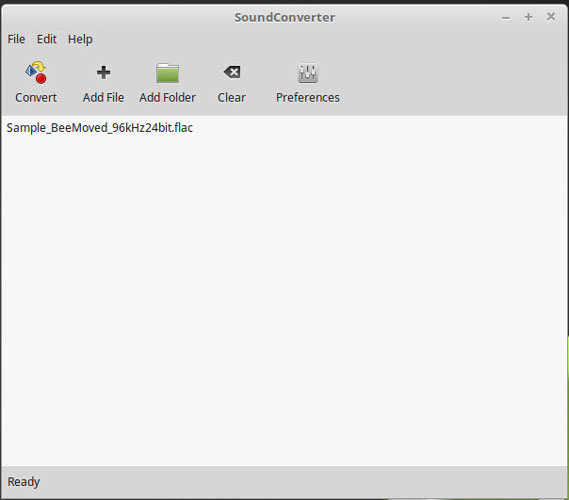
بعد از نصب، برنامه را باز کنید و از گزینه Add File برای وارد کردن فایلهای FLAC استفاده کنید. امکان کشیدن فایلها و رها کردن آن به داخل برنامه نیز وجود دارد. گزینهای با نام Add Folder نیز وجود دارد که برای اضافه کردن گروهی فایلها است.
قبل از تبدیل کردن فایل، روی Preferences کلیک کنید تا چند گزینه اساسی را تغییر دهید. میتوانید محل ذخیره فایلهای تبدیلشده را انتخاب کنید، نام آنها را عوض کنید و حتی فایل اصلی را حذف کنید. مطمئن شوید که فرمت را به MP3 تغییر میدهید؛ چرا که بهطور پیشفرض فرمت روی OGG تنظیم شده است. همچنین گزینهای برای تغییر کیفیت وجود دارد.
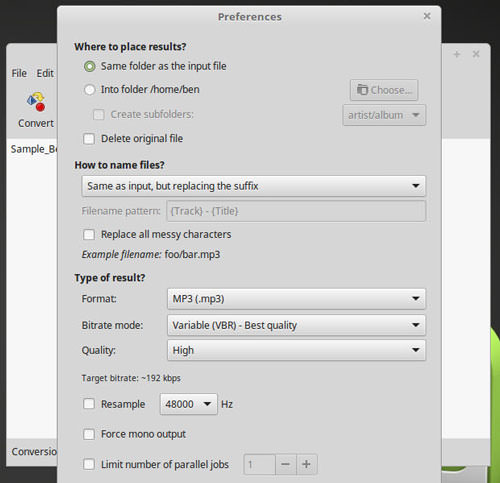
روی گزینه Close کلیک کنید و در صفحه اصلی برنامه فایلها را تبدیل کنید. در عرض چند ثانیه فایل های FLAC به MP3 تبدیل میشوند.
CloudConvert (وب)
CloudConvert یکی از مفیدترین ابزارهای تبدیل فایل آنلاین است. این سرویس ساده و سریع است و هیچ مورد اضافه و آزاردهندهای ندارد. وبسایت CloudConvert برای تبدیل فایلهای صوتی عالی عمل میکند و به شما اجازه میدهد که فایلهای FLAC را بهسادگی به MP3 تبدیل کنید.
فایلهایی که میخواهید به MP3 تبدیل شوند، به داخل صفحه بکشید یا آنها را با استفاده از گزینهی Select Files انتخاب کنید. هنگامی که آپلود فایلها تمام شد، روی منوی کشویی کلیک و mp3 را انتخاب کنید. میتوانید با کلیک روی نماد آچار، صدا را اصلاح کنید، بیت ها را تغییر دهید و... روی Start Conversion کلیک کنید تا آهنگها بعد از چند ثانیه برای دانلود آماده شوند.
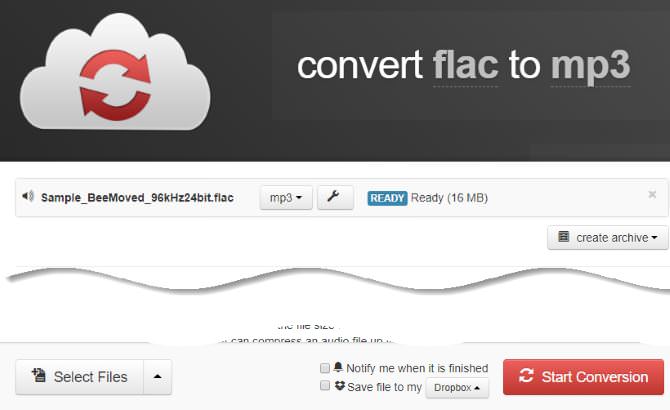
CloudConvert همچنین به شما اجازه میدهد که حساب کاربری بسازید و فایل های تبدیلشده خود را مشاهده کنید. میتوانید حسابهای دراپ باکس یا گوگل درایو را به آن متصل کنید تا فایلهای تبدیلشده مستقیم در حافظه ابری شما ذخیره شوند.
برای کاربران رایگان، CloudConvert فقط ۲۵ دقیقه در روز امکان تبدیل فرمت در نظر گرفته است. این برای تبدیل سریع عالی است، اما اگر میخواهید فرمت کل مجموعه موسیقی خود را تغییر دهید باید دنبال راه حل دیگری باشید.
راهنمای نصب و استفاده از پوسته لینوکس Bash در ویندوز 10
مایکروسافت در بهروزرسانیهای اخیر ویندوز ۱۰ قابلیتی اضافه کرد که به کمک آن میتوانید بدون نیاز به هیچ ماشین مجازی واسطه، دستورها و اپلیکیشنهای لینوکس را روی ویندوز اجرا کنید. این قابلیت که WSL نام دارد و به Bash یا پوستهی لینوکس روی ویندوز نیز شهرت یافته است، راهکاری برای اجرای باینریهای دستنخوردهی یک توسعهی لینوکس مانند اوبونتو است. با استفاده از این راهکار، بهجای کرنل لینوکس از کرنل ویندوز برای اجرای اوبونتو یا سایر توسعههای لینوکس استفاده میشود. WSL این امکان را به شما میدهد که اپلیکیشنها و دستورهای لینوکس را بدون نیاز به اجرای هیچگونه ماشین مجازی اجرا کنید.
مقالههای مرتبط:
برای نصب پوستهی لینوکس روی ویندوز ۱۰ دو راه وجود دارد. یکی از طریق مایکروسافت استور که آموزش آن را میتوانید از اینجا مطالعه کنید و دیگری بدون نیاز به استور که ما در این مطلب به آموزش آن میپردازیم. نسخهی ویندوز ۱۰ مورد استفادهی ما در این آموزش کریترز است که از باینریهای اوبونتو نسخهی ۱۶.۰۴.۲ استفاده میکند.
اگر قصد اجرای WSL روی ویندوز ۱۰ دارید، ابتدا مطمئن شوید که سیستم شما و ویندوز آن ۶۴ بیتی است. اگر واجد این شرایط بودید، در مرحلهی بعد بررسی کنید که ویندوز سیستم شما بهروز باشد. حال مطلوب این است که حداقل نسخهی ۱۷.۰۳ بهروزرسانی کریترز روی سیستم نصب باشد. برای بررسی این مورد به مسیر زیر بروید:
Settings->System->About
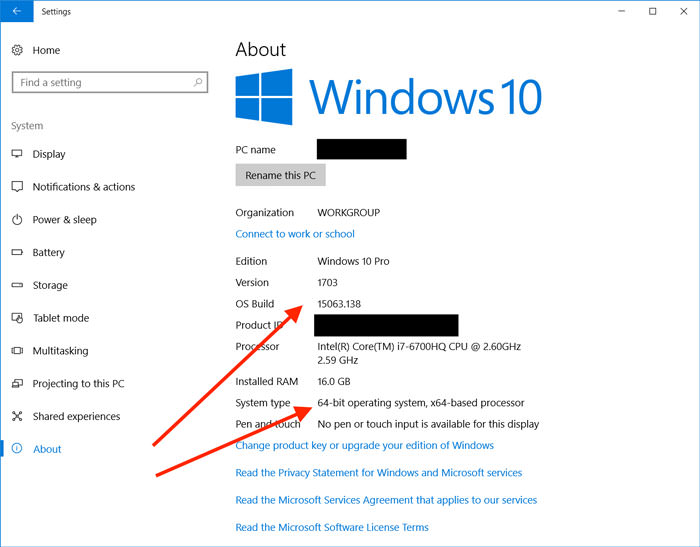
سپس به مسیر زیر بروید و طبق تصویر، حالت Developers (توسعهدهنده) را فعال کنید:
Settings ->Update & Security ->For Developers
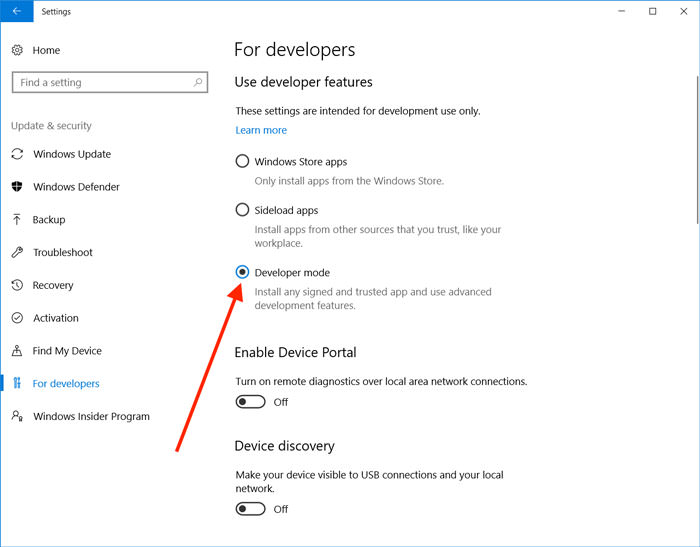
مرحلهی بعد رفتن به Windows Features است. برای پیدا کردن این قسمت از باکس جستجوی موجود در منوی استارت استفاده کنید. در پنجرهی بازشده گزینهی Windows Subsystem for Linux را که همان WSL است تیکدار کنید.
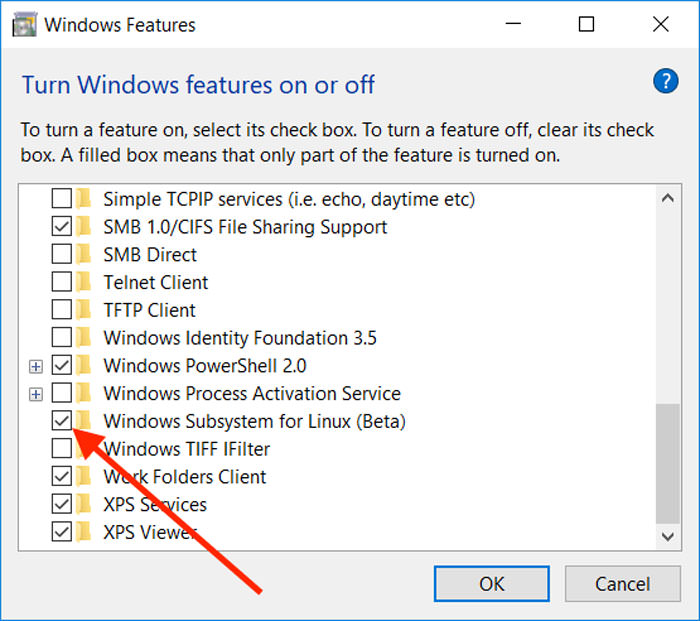
روی OK کلیک کنید و سیستم را ریستارت کنید.
حالا، یک پنجرهی cmd باز کنید. در ویندوز ۱۰ به آن Command Prompt Window میگویند. پس میتوانید با جستجوی این عبارت در سرچ باکس آن را پیدا کنید یا مسیر زیر را طی کنید:
Start->Windows System->Command Prompt
در پنجرهی بازشده دستور bash را وارد کنید:
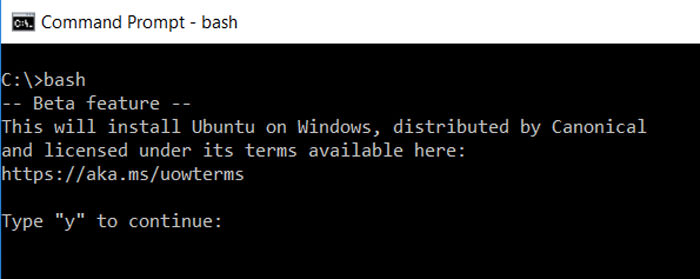
بهجای این کار میتوانید bash.exe را از منوی استارت جستجو کنید. در واقع در این مرحله اجزای مورد نیاز برای نصب پوستهی لینوکسی نصب شدهاند؛ اما خود پوسته هنوز نیاز به نصب دارد.
در صفحهی ترمینال y را تایپ کنید و اینتر بزنید تا Bash دانلود و نصب شود.
در این مرحله نیاز به ساخت یک حساب کاربری UNIX دارید. الزامی وجود ندارد که این حساب، همان حساب کاربری ویندوز شما باشد. حساب کاربری دلخواه را وارد کنید و اینتر بزنید. توجه داشته باشید که این نام کاربری هرچیزی جز admin میتواند باشد.
میتوانید پنجرهی پیش رو را ببندید. حالا نصب پایان یافته است و شما میتوانید ابزار بش را مانند هر اپلیکیشن دیگر از منوی استارت اجرا کنید.
حالا میخواهیم اطمینان پیدا کنیم که WSL به آخرین نسخه بهروزرسانی شده باشد. این دستورات را در ترمینال یا پنجرهی کنسول وارد کنید:
sudo apt update
sudo apt upgrade
بعد از اتمام بهروزرسانی، میتوانید با وارد کردن دستور زیر بررسی کنید که چه نسخهای از اوبونتو بهعنوان منبع باینریهای لینوکس مورد استفاده قرار گرفته است:
lsb_release -a
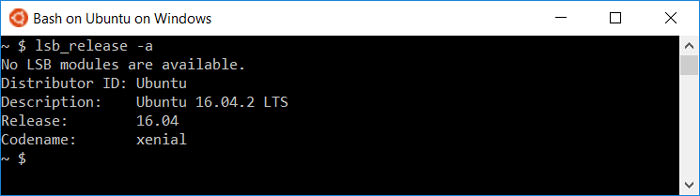
با وارد کردن دستور زیر در ترمینال میتوانید هر اپلیکیشن لینوکسی را نصب کنید. بهجای application_name باید نام نرمافزار مورد نظر تایپ شود:
sudo apt install <application_name>
توجه داشته باشید که WSL هنوز در مرحلهی بتا یا آزمایشی قرار دارد و ممکن است همه چیز آنطور که باید، کار نکند.
برای اینکه برنامههایی که به زبان C و ++C نوشته شدهاند با GCC به کمک WSL کمپایل کنید، میتوانید آن را به کمک دستورات زیر نصب کنید:
sudo apt install build-essential
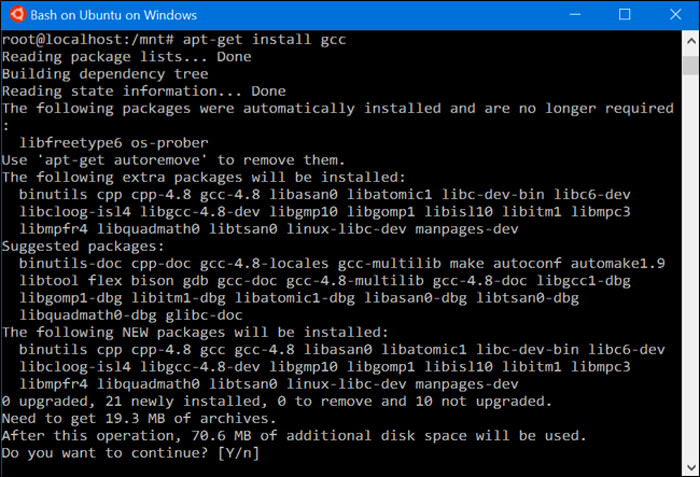
برای بررسی اینکه چه نسخهای از ++g نصب شده است خط زیر را وارد کنید:
g++ -version
چنانچه به هر دلیل تصمیم به حذف WSL گرفتید، دستور زیر را در cmd ویندوز وارد کنید:
lxrun/uninstall/full
توجه داشته باشید که این کار هر آنچه در فایلسیستم لینوکس ذخیره کرده باشید حذف میکند.
اگر با پوستهی بش در لینوکس یا مک کار کرده باشید، کار با آن برای شما ساده خواهد بود. اگر بهعنوان کاربر root از پوسته استفاده میکنید نیازی به وارد کردن sudo در ابتدای دستورها نخواهید داشت. کاربر روت در پلتفرمهای یونیکس حکم کاربر Administrator را در ویندوز دارد. فایلسیستم ویندوز شما در پوستهی بش در مسیر mnt/c/ وجود خواهد داشت.